磁盘快照
用户可以为实例的磁盘创建快照,从而保存磁盘数据。可以在云磁盘任何状态下创建快照,若应用程序或进程正在写入数据,这部分数据可能无法被保存至该时间点创建的快照
操作步骤
- 进入实例列表页面,点击实例的主机名,进入实例内页,如下
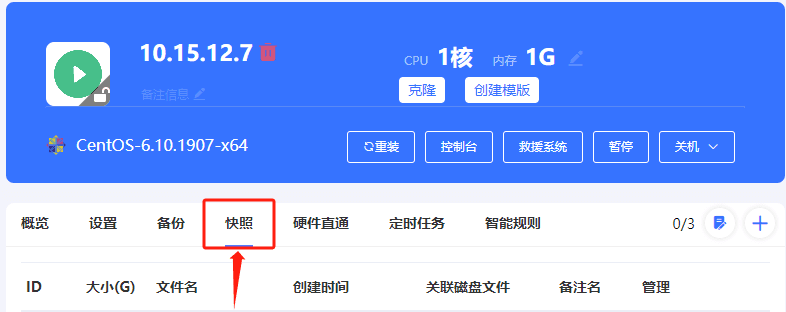
- 选择快照,点击 添加
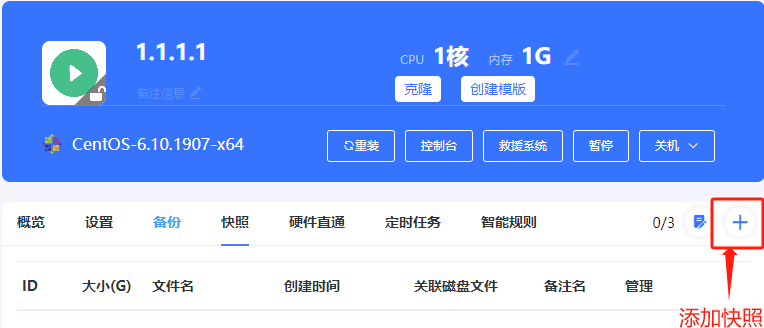
- 选择需要快照的磁盘,快照放在磁盘所在存储
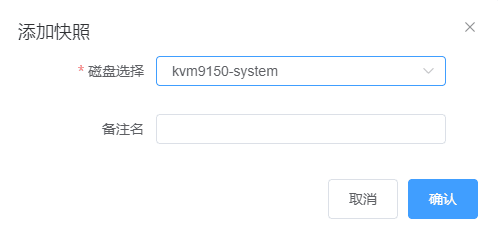
- 点击确认后,进行磁盘快照操作
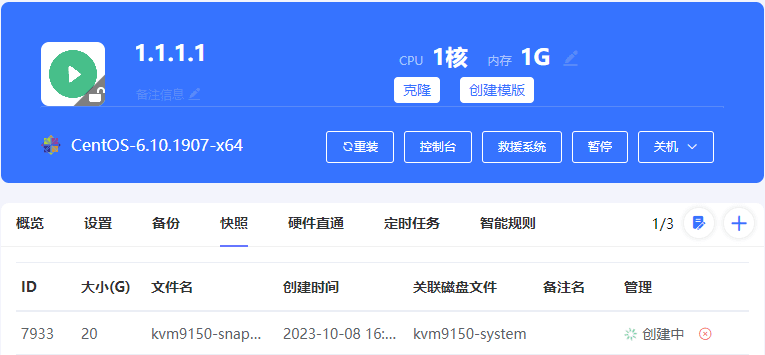
注意:如果快照数超过了设定次数,只会保留最新的快照数
修改快照数
操作步骤
- 进入实例列表页面,点击实例的主机名,进入实例内页,如下
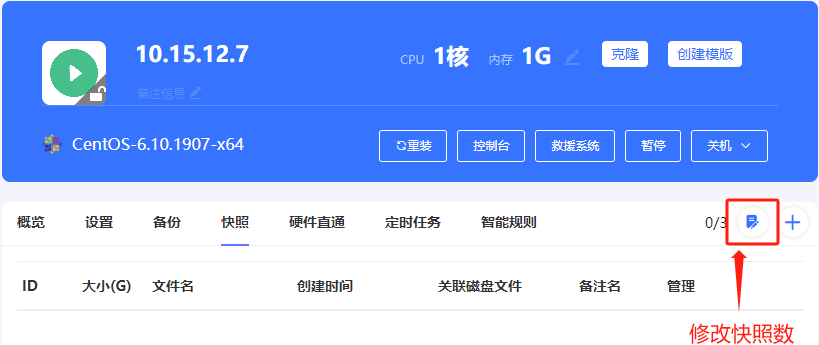
- 点击修改快照数,快照数量的设定,决定保留的快照数(例如设定的 3,则保留最新的 3 份快照数据),填写-1,表示不允许创建快照,填写 0,表示不限制快照数
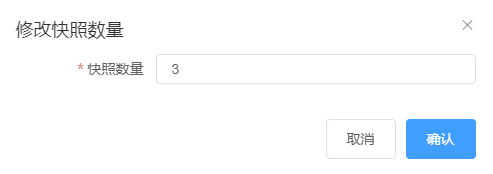
- 点击确认,修改成功
还原快照
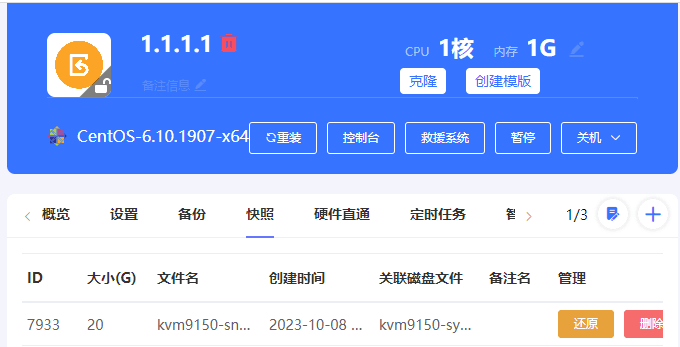
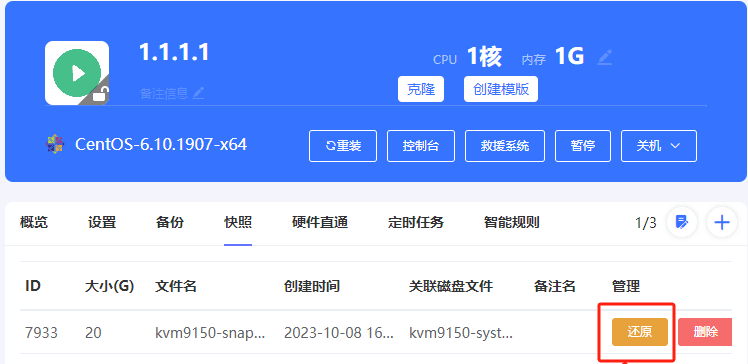
- 实例内页,快照列表中,点击还原按钮
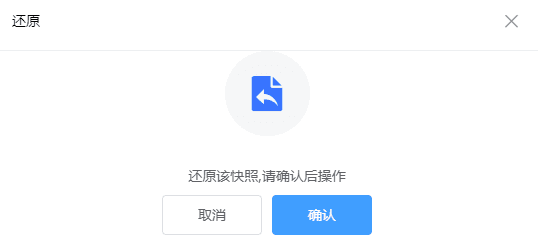
- 点击 确认
- 完成快照还原操作
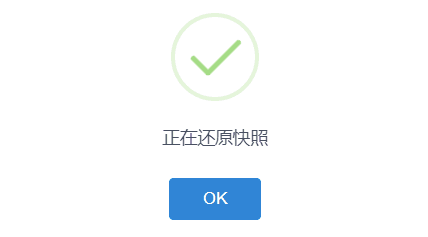
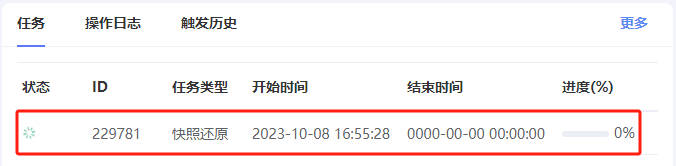
- 快照还原进度,在任务中可以查看